
Stellen Sie sich vor: Sie sitzen an Ihrem Laptop, arbeiten an einem komplexen Projekt und wünschen sich mehr Bildschirmfläche. Die Lösung? Zwei Monitore! Doch wie schließt man zwei Monitore an einen Laptop an, der vielleicht nur über einen einzigen HDMI- oder USB-C-Anschluss verfügt? Die Antwort ist einfacher als Sie denken: mit einem USB-C-Hub. Dieser Artikel führt Sie durch den Prozess und erklärt, worauf Sie achten müssen, um Ihr Multitasking-Potenzial voll auszuschöpfen.

+
- Die Vorteile von zwei Monitoren
- Kompatibilität prüfen: Laptop und Monitore
- USB-C-Hubs: Die Brücke zu mehr Bildschirmfläche
- Anschlussarten im Detail: HDMI, DisplayPort, USB-C
- Konfiguration der Anzeigeeinstellungen
- Troubleshooting: Häufige Probleme und Lösungen
- Weiterführende Informationen
- Häufig gestellte Fragen (FAQ)
- Fazit
Das Wichtigste in Kürze
- Ein USB-C-Hub ermöglicht den Anschluss von zwei Monitoren an einen Laptop, auch wenn dieser nur einen einzigen Videoausgang hat.
- Überprüfen Sie die Kompatibilität Ihres Laptops und Ihrer Monitore, bevor Sie einen USB-C-Hub kaufen.
- HDMI, DisplayPort und USB-C sind gängige Übertragungsarten für Bildsignale.
- Achten Sie auf die unterstützten Protokolle und die maximale Auflösung des USB-C-Hubs.
- Die korrekte Konfiguration der Anzeigeeinstellungen in Ihrem Betriebssystem ist entscheidend für die optimale Nutzung der Monitore.
Inhaltsverzeichnis
- Die Vorteile von zwei Monitoren
- Kompatibilität prüfen: Laptop und Monitore
- USB-C-Hubs: Die Brücke zu mehr Bildschirmfläche
- Anschlussarten im Detail: HDMI, DisplayPort, USB-C
- Konfiguration der Anzeigeeinstellungen
- Troubleshooting: Häufige Probleme und Lösungen
- Weiterführende Informationen
- Häufig gestellte Fragen (FAQ)
- Fazit
Die Vorteile von zwei Monitoren
Die Verwendung von Computerhardware Zwei Monitoren bietet eine Vielzahl von Vorteilen, insbesondere für Aufgaben, die viel Multitasking erfordern. Stellen Sie sich vor, Sie schreiben einen Bericht auf dem einen Bildschirm, während Sie auf dem anderen recherchieren oder E-Mails beantworten. Die Produktivitätssteigerung ist enorm. Anstatt ständig zwischen Fenstern wechseln zu müssen, haben Sie alle wichtigen Informationen auf einen Blick. Dies reduziert Ablenkungen und ermöglicht es Ihnen, sich besser auf die jeweilige Aufgabe zu konzentrieren. Darüber hinaus kann die Verwendung von Computerhardware Zwei Monitoren auch ergonomische Vorteile haben, da Sie Ihren Nacken und Ihre Augen weniger belasten müssen.
Kompatibilität prüfen: Laptop und Monitore
Bevor Sie in einen USB-C-Hub investieren, ist es unerlässlich, die Kompatibilität Ihres Laptops und Ihrer Monitore zu überprüfen. Zuerst sollten Sie herausfinden, welche Anschlüsse Ihr Laptop bietet. Verfügt er über einen USB-C-Anschluss mit DisplayPort Alternate Mode (DP Alt Mode)? Oder hat er nur HDMI- oder DisplayPort-Anschlüsse? Überprüfen Sie auch die Anschlüsse Ihrer Monitore. Haben sie HDMI-, DisplayPort- oder USB-C-Eingänge? Diese Informationen sind entscheidend, um den richtigen USB-C-Hub auszuwählen. Wenn Ihr Laptop beispielsweise nur einen USB-C-Anschluss ohne DP Alt Mode hat, benötigen Sie einen USB-C-Hub, der DisplayLink unterstützt. DisplayLink ist eine Technologie, die es ermöglicht, Bildsignale über USB zu übertragen, auch wenn der USB-C-Anschluss keine native Videoausgabe unterstützt. Die Computerhardware Zwei Monitore müssen ebenfalls mit dem Hub kompatibel sein. Achten Sie auf die unterstützten Auflösungen und Bildwiederholraten. (Lesen Sie auch: Zehn Ideen: Warum Spiele für Kinder mehr…)
USB-C-Hubs: Die Brücke zu mehr Bildschirmfläche
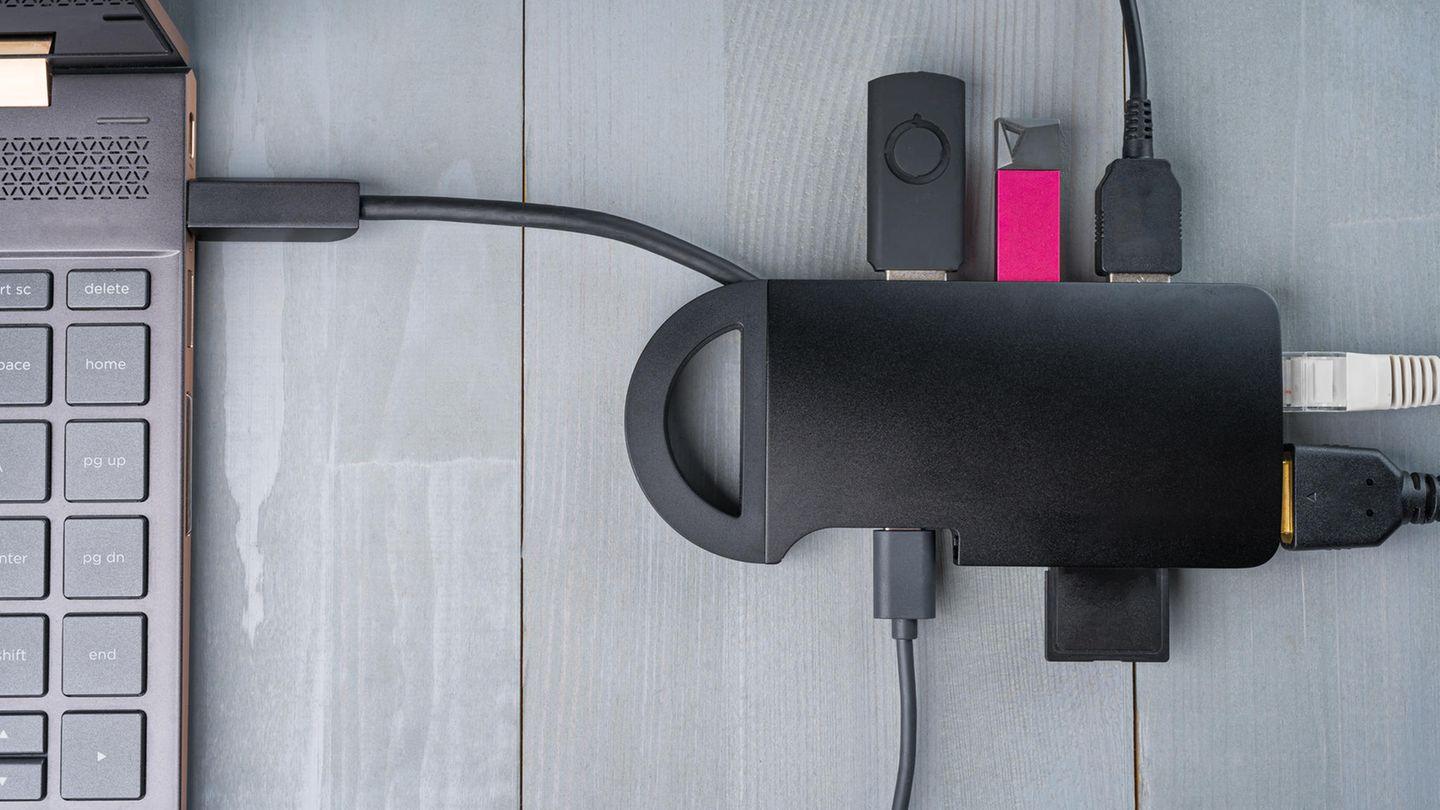
Ein USB-C-Hub ist ein vielseitiges Gerät, das es Ihnen ermöglicht, mehrere Geräte an einen einzigen USB-C-Anschluss anzuschließen. Neben der Möglichkeit, Computerhardware Zwei Monitore anzuschließen, bieten viele USB-C-Hubs auch zusätzliche Anschlüsse wie USB-A, Ethernet, SD-Kartenleser und Audioanschlüsse. Bei der Auswahl eines USB-C-Hubs sollten Sie auf die Anzahl der HDMI- oder DisplayPort-Anschlüsse achten, die er bietet. Stellen Sie sicher, dass der Hub die Auflösung und Bildwiederholrate unterstützt, die Sie für Ihre Monitore benötigen. Ein weiterer wichtiger Faktor ist die Stromversorgung. Einige USB-C-Hubs benötigen eine externe Stromversorgung, um ordnungsgemäß zu funktionieren, insbesondere wenn Sie mehrere Geräte gleichzeitig anschließen. Achten Sie auch auf die unterstützten USB-Protokolle. USB 3.1 Gen 2 bietet beispielsweise eine höhere Datenübertragungsrate als USB 3.0, was sich positiv auf die Leistung Ihrer angeschlossenen Geräte auswirken kann. Die richtige Computerhardware Zwei Monitore zu nutzen, kann die Produktivität steigern.
Nicht alle USB-C-Anschlüsse unterstützen die Videoausgabe. Überprüfen Sie die Spezifikationen Ihres Laptops, um sicherzustellen, dass der USB-C-Anschluss den DisplayPort Alternate Mode (DP Alt Mode) unterstützt.
Anschlussarten im Detail: HDMI, DisplayPort, USB-C
Um das Beste aus Ihrer Computerhardware Zwei Monitorkonfiguration herauszuholen, ist es wichtig, die verschiedenen Anschlussarten zu verstehen. HDMI (High-Definition Multimedia Interface) ist ein weit verbreiteter Anschluss, der sowohl Video- als auch Audiosignale übertragen kann. Es ist in den meisten modernen Fernsehern, Monitoren und Laptops zu finden. DisplayPort ist ein weiterer digitaler Video- und Audioanschluss, der häufig in Computern und Monitoren verwendet wird. DisplayPort bietet in der Regel eine höhere Bandbreite als HDMI, was es ideal für hochauflösende Displays und hohe Bildwiederholraten macht. USB-C ist ein vielseitiger Anschluss, der neben Daten und Strom auch Video- und Audiosignale übertragen kann. Wenn Ihr Laptop und Ihre Monitore USB-C unterstützen, können Sie ein einziges Kabel verwenden, um alles anzuschließen. Allerdings ist es wichtig zu beachten, dass nicht alle USB-C-Anschlüsse die Videoausgabe unterstützen. Stellen Sie sicher, dass Ihr USB-C-Anschluss den DisplayPort Alternate Mode (DP Alt Mode) unterstützt, um Videosignale zu übertragen. Die Auswahl der richtigen Anschlussart hängt von Ihren spezifischen Anforderungen und der Verfügbarkeit der Anschlüsse an Ihrem Laptop und Ihren Monitoren ab. Die richtige Computerhardware Zwei Monitore zu verbinden, ist essentiell. (Lesen Sie auch: Tödlicher Unfall in Seeberg BE: Forstarbeiter (61)…)
Konfiguration der Anzeigeeinstellungen
Nachdem Sie Ihre Monitore mit dem USB-C-Hub an Ihren Laptop angeschlossen haben, müssen Sie die Anzeigeeinstellungen in Ihrem Betriebssystem konfigurieren. Unter Windows können Sie dies tun, indem Sie mit der rechten Maustaste auf den Desktop klicken und „Anzeigeeinstellungen“ auswählen. Hier können Sie die Anordnung Ihrer Monitore festlegen, die Auflösung und Bildwiederholrate einstellen und auswählen, ob Sie Ihre Monitore spiegeln oder erweitern möchten. Im Spiegelmodus zeigen beide Monitore das gleiche Bild, während im erweiterten Modus Ihre Arbeitsfläche auf beide Monitore verteilt wird. Der erweiterte Modus ist in der Regel die bevorzugte Option für Multitasking, da er Ihnen mehr Bildschirmfläche bietet. Unter macOS können Sie die Anzeigeeinstellungen im „Systemeinstellungen“-Menü unter „Monitore“ konfigurieren. Die Schritte sind ähnlich wie unter Windows. Die korrekte Konfiguration der Anzeigeeinstellungen ist entscheidend, um das Beste aus Ihrer Computerhardware Zwei Monitorkonfiguration herauszuholen. Experimentieren Sie mit verschiedenen Einstellungen, um die Konfiguration zu finden, die am besten zu Ihren Bedürfnissen passt.


| Aspekt | Details | Bewertung |
|---|---|---|
| Kompatibilität | Überprüfen Sie die Anschlüsse und unterstützten Protokolle von Laptop, Monitoren und USB-C-Hub. | ⭐⭐⭐⭐⭐ |
| Auflösung & Bildwiederholrate | Stellen Sie sicher, dass der USB-C-Hub die gewünschte Auflösung und Bildwiederholrate unterstützt. | ⭐⭐⭐⭐ |
| Stromversorgung | Achten Sie darauf, ob der USB-C-Hub eine externe Stromversorgung benötigt. | ⭐⭐⭐ |
| Zusätzliche Anschlüsse | Berücksichtigen Sie, ob der USB-C-Hub zusätzliche Anschlüsse wie USB-A, Ethernet oder SD-Kartenleser bietet. | ⭐⭐ |
Troubleshooting: Häufige Probleme und Lösungen
Auch wenn die Einrichtung von Computerhardware Zwei Monitoren relativ einfach ist, können gelegentlich Probleme auftreten. Ein häufiges Problem ist, dass einer oder beide Monitore nicht erkannt werden. Stellen Sie in diesem Fall sicher, dass alle Kabel richtig angeschlossen sind und dass der USB-C-Hub mit Strom versorgt wird (falls erforderlich). Überprüfen Sie auch, ob die Treiber für Ihren USB-C-Hub und Ihre Grafikkarte auf dem neuesten Stand sind. Ein weiteres Problem kann sein, dass die Monitore flackern oder eine niedrige Auflösung aufweisen. Dies kann auf ein Problem mit dem USB-C-Hub, den Kabeln oder den Anzeigeeinstellungen zurückzuführen sein. Versuchen Sie, die Kabel auszutauschen oder die Auflösung und Bildwiederholrate in den Anzeigeeinstellungen zu reduzieren. Wenn Sie weiterhin Probleme haben, wenden Sie sich an den Support des Herstellers Ihres Laptops, Monitors oder USB-C-Hubs. Die richtige Computerhardware Zwei Monitore zu betreiben, erfordert manchmal etwas Geduld.
✓ Verifiziert
Redaktion
Online-Redakteur (Lesen Sie auch: Mögliche Subventionen: EU-Kommission nimmt chinesische Windkraftfirma ins…)

Unser erfahrenes Redaktionsteam recherchiert und verfasst täglich aktuelle Nachrichten und Hintergrundberichte zu relevanten Themen.
⭐ Experte seit 2020
Weiterführende Informationen
Für weitere Informationen zu diesem Thema empfehlen wir folgende vertrauenswürdige Quellen:
Häufig gestellte Fragen (FAQ)
Kann ich zwei 4K-Monitore über einen USB-C-Hub anschließen?
Ja, das ist in der Regel möglich, aber es hängt von den Spezifikationen Ihres Laptops, des USB-C-Hubs und der Monitore ab. Stellen Sie sicher, dass alle Geräte 4K-Auflösung und die erforderliche Bandbreite unterstützen. (Lesen Sie auch: KI statt Latein: 7 kritische Fragen zur…)
Benötige ich eine spezielle Software, um zwei Monitore zu verwenden?
Nein, die meisten Betriebssysteme (Windows, macOS) bieten native Unterstützung für mehrere Monitore. Sie müssen lediglich die Anzeigeeinstellungen konfigurieren.
Was ist der Unterschied zwischen DisplayPort Alt Mode und DisplayLink?
DisplayPort Alt Mode ermöglicht die direkte Übertragung von Videosignalen über den USB-C-Anschluss, während DisplayLink eine Technologie ist, die Videosignale über USB mithilfe von Software und einem speziellen Chip im USB-C-Hub überträgt.
Kann ich einen USB-C-Hub verwenden, um meinen Laptop gleichzeitig aufzuladen und zwei Monitore anzuschließen?
Ja, viele USB-C-Hubs verfügen über einen Power Delivery (PD)-Anschluss, der es Ihnen ermöglicht, Ihren Laptop gleichzeitig aufzuladen, während Sie andere Geräte anschließen. (Lesen Sie auch: 13 Läden und 70 Angestellte: Orell Füssli…)
Was mache ich, wenn einer meiner Monitore nicht erkannt wird?
Überprüfen Sie die Kabelverbindungen, stellen Sie sicher, dass der USB-C-Hub mit Strom versorgt wird (falls erforderlich), und aktualisieren Sie die Treiber für Ihren USB-C-Hub und Ihre Grafikkarte.
Fazit
Die Verwendung von Computerhardware Zwei Monitoren kann Ihre Produktivität und Ihr Arbeitserlebnis erheblich verbessern. Mit einem USB-C-Hub ist es einfacher denn je, zwei Monitore an Ihren Laptop anzuschließen, auch wenn dieser nur einen einzigen Videoausgang hat. Indem Sie die Kompatibilität Ihres Laptops und Ihrer Monitore überprüfen, den richtigen USB-C-Hub auswählen und die Anzeigeeinstellungen korrekt konfigurieren, können Sie das volle Potenzial Ihrer Multitasking-Fähigkeiten ausschöpfen. Experimentieren Sie mit verschiedenen Konfigurationen, um die Anordnung zu finden, die am besten zu Ihren Bedürfnissen passt, und genießen Sie die Vorteile einer erweiterten Bildschirmfläche.
📚 Das könnte Sie auch interessieren