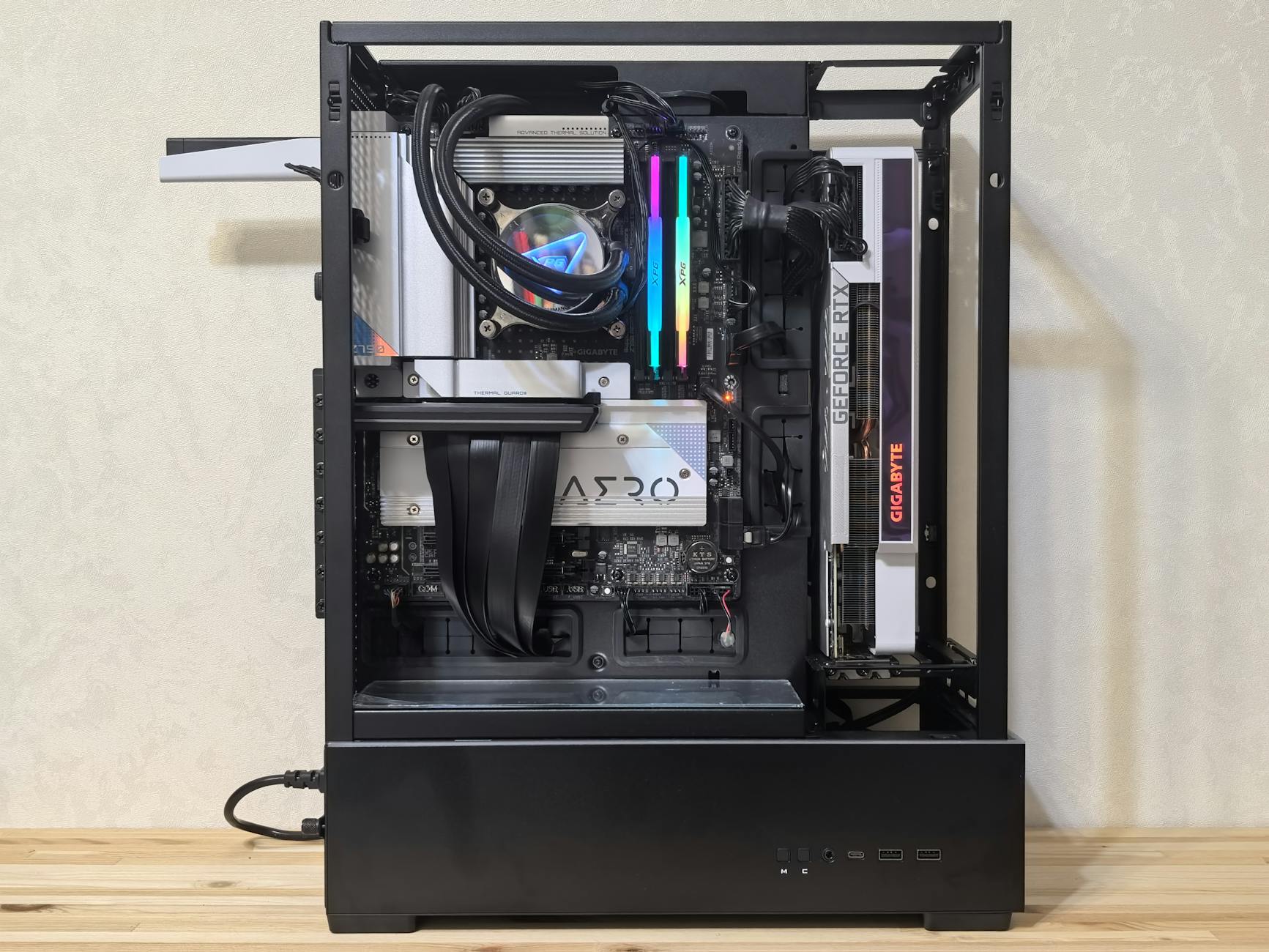

Ihren PC Schneller Machen ist oft einfacher als gedacht: Mit gezielten Software-Optimierungen und Hardware-Upgrades können Sie die Leistung Ihres Computers spürbar steigern. Viele Nutzer berichten von einer Leistungssteigerung von bis zu 50% nach der Anwendung dieser Tipps.

Kernpunkte
- Autostart-Programme deaktivieren, um die Bootzeit zu verkürzen.
- Energieprofile anpassen, um die volle Leistung abzurufen.
- Festplatte oder SSD defragmentieren oder bereinigen.
- Treiber aktualisieren, um Hardware-Probleme zu beheben.
- Gezielte Hardware-Upgrades, wie z.B. mehr RAM oder eine SSD.
Wie Sie Ihren PC schneller machen: Die Software-Optimierung
Viele Anwender klagen über einen langsamen PC, doch oft liegt das Problem nicht an veralteter Hardware, sondern an ineffizienter Software. Durch gezielte Optimierungen können Sie Ihren PC wieder auf Vordermann bringen. Wie Stern berichtet, ist es oft ein Mix aus vielen kleinen Bremsen, die das System ausbremsen.
Autostart-Programme deaktivieren
Ein häufiges Problem sind Programme, die sich ungefragt in den Autostart eintragen. Diese Anwendungen starten automatisch beim Hochfahren des PCs und belasten das System unnötig. Um diese Programme zu deaktivieren, öffnen Sie den Task-Manager mit der Tastenkombination Strg+Shift+Esc. Unter dem Reiter „Autostart“ finden Sie eine Liste aller Programme, die automatisch gestartet werden. Deaktivieren Sie alle Anwendungen, die nicht zwingend benötigt werden. Dazu gehören beispielsweise Messenger, Game-Launcher, Cloud-Updater oder Hersteller-Tools. Ein Beispiel: Der automatische Start von Adobe Creative Cloud kann die Bootzeit erheblich verlängern.
Deaktivieren Sie nur Programme, bei denen Sie sicher sind, dass sie nicht benötigt werden. Im Zweifelsfall können Sie die Programme später manuell starten. (Lesen Sie auch: Sprachlern Apps Effektivität: Klappt es Wirklich mit…)
Energieprofil anpassen
Gerade bei Notebooks wird die Leistung im Akkubetrieb oft bewusst gedrosselt, um die Akkulaufzeit zu verlängern. Am Netzbetrieb kann ein leistungsorientiertes Profil jedoch spürbar mehr Reserven freischalten. Um das Energieprofil anzupassen, suchen Sie in der Windows-Suchleiste nach „Energieoptionen“. Wählen Sie das Profil „Höchstleistung“ aus. Wenn diese Option nicht verfügbar ist, klicken Sie auf „Zusätzliche Pläne anzeigen“ und wählen Sie „Höchstleistung“ aus. Dies kann insbesondere bei anspruchsvollen Anwendungen oder Spielen einen deutlichen Unterschied machen.
Viele Nutzer übersehen diese einfache Einstellung, die jedoch einen großen Einfluss auf die Performance haben kann. Wenn Sie den Eindruck haben, dass Programme „zäh“ reagieren oder der PC unter Last nicht richtig in Fahrt kommt, sollten Sie zuerst prüfen, welches Profil aktiv ist und ob Windows im Hintergrund Strom sparen möchte.
Wie kann man die Festplatte oder SSD optimieren?
Die Festplatte oder SSD ist ein zentraler Bestandteil Ihres PCs. Eine gut optimierte Festplatte oder SSD kann die Performance erheblich verbessern. Eine Möglichkeit ist die Defragmentierung der Festplatte. Dieses Verfahren ordnet die Dateien auf der Festplatte neu an, sodass sie schneller gelesen werden können. Bei SSDs ist eine Defragmentierung nicht notwendig und kann sogar schädlich sein, da sie die Lebensdauer der SSD verkürzt. Stattdessen sollten Sie bei SSDs die TRIM-Funktion aktivieren, die automatisch nicht mehr benötigte Daten löscht.
Um die Festplatte oder SSD zu optimieren, öffnen Sie den Arbeitsplatz und klicken Sie mit der rechten Maustaste auf das entsprechende Laufwerk. Wählen Sie „Eigenschaften“ und dann den Reiter „Tools“. Hier finden Sie die Option zur Defragmentierung oder Optimierung des Laufwerks. Windows führt diese Aufgabe in der Regel automatisch aus, aber eine manuelle Überprüfung kann nicht schaden. Laut Heise.de ist die regelmäßige Überprüfung der Festplatte ein wichtiger Schritt, um die Lebensdauer zu verlängern und die Performance zu verbessern. (Lesen Sie auch: Meta WhatsApp KI: EU droht mit Zwangsmaßnahmen)
Lesen Sie auch: Wie Sie Ihr WLAN optimieren und für eine schnellere Verbindung sorgen
Treiber aktualisieren
Veraltete Treiber können ebenfalls die Ursache für einen langsamen PC sein. Treiber sind Softwareprogramme, die die Kommunikation zwischen dem Betriebssystem und der Hardware ermöglichen. Veraltete Treiber können zu Inkompatibilitäten und Leistungseinbußen führen. Um die Treiber zu aktualisieren, öffnen Sie den Geräte-Manager. Diesen finden Sie, indem Sie in der Windows-Suchleiste nach „Geräte-Manager“ suchen. Im Geräte-Manager finden Sie eine Liste aller Hardware-Komponenten Ihres PCs. Überprüfen Sie, ob es gelbe Ausrufezeichen oder Fragezeichen gibt. Diese deuten auf Probleme mit den Treibern hin. Klicken Sie mit der rechten Maustaste auf die entsprechende Komponente und wählen Sie „Treiber aktualisieren“. Windows sucht dann automatisch nach den neuesten Treibern.
Es ist ratsam, auch die Treiber für die Grafikkarte zu aktualisieren. Diese finden Sie auf der Webseite des Herstellers (Nvidia, AMD oder Intel).
Wann ist ein Hardware-Upgrade sinnvoll, um den PC schneller zu machen?
Wenn die Software-Optimierungen nicht den gewünschten Erfolg bringen, kann ein Hardware-Upgrade sinnvoll sein. Allerdings sollten Sie vorher genau prüfen, welche Komponente die größte Bremse darstellt. Ein pauschales Aufrüsten aller Komponenten ist oft unnötig teuer. (Lesen Sie auch: Kiel Kirchenaustritt Werbung: Empörung über Kampagne der…)


Mehr Arbeitsspeicher (RAM)
Ein Mangel an Arbeitsspeicher kann dazu führen, dass der PC langsam reagiert, insbesondere wenn viele Programme gleichzeitig geöffnet sind. Wenn Ihr PC weniger als 8 GB RAM hat, ist ein Upgrade auf 16 GB oder mehr empfehlenswert. Dies ermöglicht es dem PC, mehr Daten im Arbeitsspeicher zu halten, was die Zugriffszeiten verkürzt und die Performance verbessert. Um herauszufinden, wie viel RAM Ihr PC hat, öffnen Sie den Task-Manager (Strg+Shift+Esc) und wählen Sie den Reiter „Leistung“. Hier finden Sie die Angabe zum Arbeitsspeicher.
Beachten Sie, dass Ihr Mainboard den zusätzlichen RAM unterstützen muss. Überprüfen Sie die Spezifikationen Ihres Mainboards, um sicherzustellen, dass der neue RAM kompatibel ist. Laut einem Artikel auf Golem.de ist der Einbau von zusätzlichem RAM einer der effektivsten Wege, um einen älteren PC zu beschleunigen.
SSD statt HDD
Eine Solid State Drive (SSD) ist deutlich schneller als eine herkömmliche Hard Disk Drive (HDD). Der Austausch der HDD durch eine SSD kann die Bootzeit und die Ladezeiten von Programmen erheblich verkürzen. Eine SSD speichert Daten elektronisch, während eine HDD mechanische Teile verwendet. Dies führt zu deutlich schnelleren Zugriffszeiten bei der SSD. Der Einbau einer SSD ist relativ einfach und kann auch von Laien durchgeführt werden. Achten Sie darauf, dass Sie eine SSD mit ausreichend Speicherplatz wählen. Für das Betriebssystem und die wichtigsten Programme sind 250 GB in der Regel ausreichend.
Lesen Sie auch: Die besten Tipps für die Auswahl des richtigen Monitors für Ihre Bedürfnisse (Lesen Sie auch: Android Sicherheitslücke Updates: Sind Millionen)
Grafikkarte aufrüsten
Wenn Sie Ihren PC hauptsächlich für Spiele oder grafikintensive Anwendungen nutzen, kann ein Upgrade der Grafikkarte sinnvoll sein. Eine leistungsstärkere Grafikkarte ermöglicht es, Spiele in höheren Auflösungen und mit mehr Details zu spielen. Achten Sie darauf, dass die neue Grafikkarte mit Ihrem Netzteil und Mainboard kompatibel ist. Eine leistungsstärkere Grafikkarte benötigt auch mehr Strom, daher ist möglicherweise auch ein Upgrade des Netzteils erforderlich.
Fazit: Mit System zum schnelleren PC
Einen PC schneller machen ist keine Hexerei. Mit den richtigen Software-Optimierungen und gezielten Hardware-Upgrades können Sie die Leistung Ihres Computers spürbar steigern. Beginnen Sie mit den Software-Optimierungen und prüfen Sie dann, ob ein Hardware-Upgrade erforderlich ist. Eine SSD und mehr RAM sind oft die effektivsten Maßnahmen, um einen älteren PC wieder auf Vordermann zu bringen. Es ist ratsam, sich vorab gut zu informieren und gegebenenfalls professionelle Hilfe in Anspruch zu nehmen, um sicherzustellen, dass die gewählten Maßnahmen optimal auf Ihre Bedürfnisse zugeschnitten sind. Die Verbraucherzentrale bietet hierzu unabhängige Beratung an.
Das könnte Sie auch interessieren